Domain meine-haustierwelt.de kaufen?
Wir ziehen mit dem Projekt
meine-haustierwelt.de um.
Sind Sie am Kauf der Domain
meine-haustierwelt.de interessiert?
domain@kv-gmbh.de · 0541-91531010
Domain meine-haustierwelt.de kaufen?
Wie aktiviere ich NumLock?
Um NumLock zu aktivieren, musst du normalerweise die NumLock-Taste auf deiner Tastatur drücken. Diese Taste befindet sich normalerweise in der Nähe des Ziffernblocks auf der rechten Seite der Tastatur. Wenn du die NumLock-Taste drückst, aktivierst du den Ziffernblock, sodass du Zahlen eingeben kannst, anstatt die Pfeiltasten zu verwenden. Einige Tastaturen haben auch eine Fn-Taste, die du möglicherweise zusammen mit der NumLock-Taste drücken musst, um sie zu aktivieren. Wenn du Schwierigkeiten hast, NumLock zu aktivieren, überprüfe die Bedienungsanleitung deiner Tastatur oder suche online nach spezifischen Anweisungen für dein Modell. **
Wie entferne ich den Numlock?
Um den Numlock zu entfernen, drücke einfach die Numlock-Taste auf deiner Tastatur. Dadurch wird der Numlock-Modus deaktiviert und die Zahlen auf dem Ziffernblock werden wieder zu den Pfeiltasten oder anderen Funktionen. **
Ähnliche Suchbegriffe für Numlock
Top-Angebote
Produkte zum Begriff Numlock:
-
Ha-Ra Tierpflege-HandschuhDer Ha-Ra Tierpflege-Handschuh ist die ideale Lösung für eine sanfte und effektive Fellpflege bei Hunden, Katzen und anderen Tieren mit Fell.Statt einer herkömmlichen Bürste ermöglicht der praktische Handschuh eine besonders angenehme Anwendung, da Ihr Tier während der Pflege gleichzeitig eine wohltuende Massage erhält. Durch die einfache Handhabung wird die Fellpflege zu einem entspannten Ritual für Tier und Halter. Die spezielle Faserstruktur löst lose Haare, Schmutz und leichte Verschmutzungen zuverlässig aus dem Fell und unterstützt ein gepflegtes, glänzendes Erscheinungsbild. Nach der Anwendung lässt sich der Handschuh unkompliziert auswaschen und ist schnell wieder einsatzbereit. Hochwertig verarbeitet und langlebig, überzeugt der Ha-Ra Tierpflege-Handschuh durch Qualität und Funktionalität – für eine schonende und gründliche Pflege Ihres Lieblings. Handgefertigt in unserer saar...23,90 €*Versand: 6,90 €Sichere Weiterleitung zum Anbieter


-
Warum lässt sich NumLock nicht ausschalten?
Es gibt mehrere mögliche Gründe, warum sich NumLock nicht ausschalten lässt. Einer davon könnte sein, dass die Tastatur oder der Computer möglicherweise defekt ist. Ein weiterer Grund könnte sein, dass die NumLock-Funktion in den Einstellungen des Betriebssystems oder der Tastatur deaktiviert ist. Es ist auch möglich, dass eine bestimmte Software oder ein Treiberkonflikt das Ausschalten von NumLock verhindert. **
-
Ist NumLock standardmäßig unter Citrix aktiviert?
Die Aktivierung von NumLock unter Citrix hängt von den Einstellungen des jeweiligen Systems ab. In einigen Fällen kann NumLock standardmäßig aktiviert sein, während es in anderen Fällen deaktiviert sein kann. Es ist am besten, die Einstellungen auf dem betreffenden System zu überprüfen, um sicherzustellen, dass NumLock aktiviert ist, wenn dies gewünscht wird. **
-
Wo ist die NumLock Taste auf Laptop?
Die NumLock-Taste auf einem Laptop befindet sich normalerweise auf der rechten Seite der Tastatur, in der Nähe der Zahlenreihe. Oftmals muss man die Fn-Taste gedrückt halten und dann die entsprechende NumLock-Taste verwenden, um sie zu aktivieren oder deaktivieren. Es kann auch sein, dass die NumLock-Funktion über eine spezielle Funktionstaste oder über die BIOS-Einstellungen des Laptops aktiviert werden muss. Es ist empfehlenswert, in der Bedienungsanleitung des Laptops nachzuschauen, um die genaue Position und Funktionsweise der NumLock-Taste herauszufinden. **
-
Wie kann man Numlock ohne Lumlock benutzen?
Wenn du die Numlock-Taste auf deiner Tastatur nicht hast oder sie nicht funktioniert, kannst du die Numlock-Funktion auch über die Windows-Einstellungen aktivieren. Gehe dazu zu "Start" > "Einstellungen" > "Erleichterte Bedienung" > "Tastatur" und aktiviere die Option "NumLock beim Start aktivieren". Dadurch wird die Numlock-Funktion automatisch beim Starten des Computers aktiviert. **

Wie deaktiviere ich die NumLock-Funktion unter Windows 10?
Um die NumLock-Funktion unter Windows 10 zu deaktivieren, öffne den Registrierungseditor, indem du "regedit" in das Suchfeld der Taskleiste eingibst und Enter drückst. Navigiere dann zu "HKEY_CURRENT_USER\Control Panel\Keyboard" und ändere den Wert von "InitialKeyboardIndicators" auf "0". Starte den Computer neu, um die Änderungen zu übernehmen. **
Wie kann ich die Funktion der Numlock-Tasten deaktivieren?
Um die Funktion der Numlock-Tasten zu deaktivieren, kannst du in den meisten Fällen die "Num Lock" Taste auf deiner Tastatur drücken. Dadurch wird der Numlock-Modus ein- oder ausgeschaltet. In einigen Fällen kann es auch sein, dass du die Numlock-Funktion im BIOS deaktivieren musst. **
Top-Angebote
Produkte zum Begriff Numlock:
-
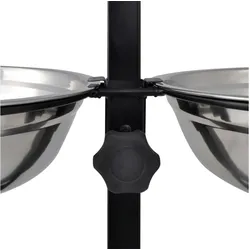
vidaXL Tierbedarf (410 cl), FutternapfDer höhenverstellbare Futternapf von vidaXL ist eine durchdachte Lösung für die Fütterung von Hunden. Mit einer stabilen Edelstahl- und Metallkonstruktion bietet dieser Napf nicht nur Langlebigkeit, sondern auch eine hygienische Futterfläche. Der integrierte Höhenverstellmechanismus ermöglicht eine Anpassung der Höhe zwischen 6 und 48 cm, was besonders vorteilhaft für das Wachstum von Hunden unterschiedlicher Rassen ist. Jede Schüssel ist sicher fixiert, um Verschüttungen zu vermeiden, was die Fütterung sowohl für das Tier als auch für die Halterin oder den Halter erleichtert. Im Lieferumfang ist zudem ein 15 kg Sack hochwertiges Hundefutter enthalten, das eine ausgewogene Ernährung unterstützt. Die Schüsseln sind leicht abnehmbar, was eine einfache Reinigung und Pflege gewährleistet, um die Gesundheit des Haustiers zu fördern. - Höhenverstellbar von 6 bis 48 cm für verschiedene Rassen - Robuste Edelstahlkonstruktion für Langlebigkeit und Hygiene - Gesichertes Schüsselsystem verhindert Verschüttungen - Inklusive 15 kg hochwertigem Hundefutter für ausgewogene Ernährung - Einfache Reinigung durch abnehmbare Schüsseln.75,99 €*Versand: 0,00 €Sichere Weiterleitung zum Anbieter
-
Ha-Ra Tierpflege-HandschuhDer Ha-Ra Tierpflege-Handschuh ist die ideale Lösung für eine sanfte und effektive Fellpflege bei Hunden, Katzen und anderen Tieren mit Fell.Statt einer herkömmlichen Bürste ermöglicht der praktische Handschuh eine besonders angenehme Anwendung, da Ihr Tier während der Pflege gleichzeitig eine wohltuende Massage erhält. Durch die einfache Handhabung wird die Fellpflege zu einem entspannten Ritual für Tier und Halter. Die spezielle Faserstruktur löst lose Haare, Schmutz und leichte Verschmutzungen zuverlässig aus dem Fell und unterstützt ein gepflegtes, glänzendes Erscheinungsbild. Nach der Anwendung lässt sich der Handschuh unkompliziert auswaschen und ist schnell wieder einsatzbereit. Hochwertig verarbeitet und langlebig, überzeugt der Ha-Ra Tierpflege-Handschuh durch Qualität und Funktionalität – für eine schonende und gründliche Pflege Ihres Lieblings. Handgefertigt in unserer saar...23,90 €*Versand: 6,90 €Sichere Weiterleitung zum Anbieter
-
Wie aktiviere ich NumLock?
Um NumLock zu aktivieren, musst du normalerweise die NumLock-Taste auf deiner Tastatur drücken. Diese Taste befindet sich normalerweise in der Nähe des Ziffernblocks auf der rechten Seite der Tastatur. Wenn du die NumLock-Taste drückst, aktivierst du den Ziffernblock, sodass du Zahlen eingeben kannst, anstatt die Pfeiltasten zu verwenden. Einige Tastaturen haben auch eine Fn-Taste, die du möglicherweise zusammen mit der NumLock-Taste drücken musst, um sie zu aktivieren. Wenn du Schwierigkeiten hast, NumLock zu aktivieren, überprüfe die Bedienungsanleitung deiner Tastatur oder suche online nach spezifischen Anweisungen für dein Modell. **
-
Wie entferne ich den Numlock?
Um den Numlock zu entfernen, drücke einfach die Numlock-Taste auf deiner Tastatur. Dadurch wird der Numlock-Modus deaktiviert und die Zahlen auf dem Ziffernblock werden wieder zu den Pfeiltasten oder anderen Funktionen. **
-
Warum lässt sich NumLock nicht ausschalten?
Es gibt mehrere mögliche Gründe, warum sich NumLock nicht ausschalten lässt. Einer davon könnte sein, dass die Tastatur oder der Computer möglicherweise defekt ist. Ein weiterer Grund könnte sein, dass die NumLock-Funktion in den Einstellungen des Betriebssystems oder der Tastatur deaktiviert ist. Es ist auch möglich, dass eine bestimmte Software oder ein Treiberkonflikt das Ausschalten von NumLock verhindert. **
-
Ist NumLock standardmäßig unter Citrix aktiviert?
Die Aktivierung von NumLock unter Citrix hängt von den Einstellungen des jeweiligen Systems ab. In einigen Fällen kann NumLock standardmäßig aktiviert sein, während es in anderen Fällen deaktiviert sein kann. Es ist am besten, die Einstellungen auf dem betreffenden System zu überprüfen, um sicherzustellen, dass NumLock aktiviert ist, wenn dies gewünscht wird. **
Ähnliche Suchbegriffe für Numlock
-
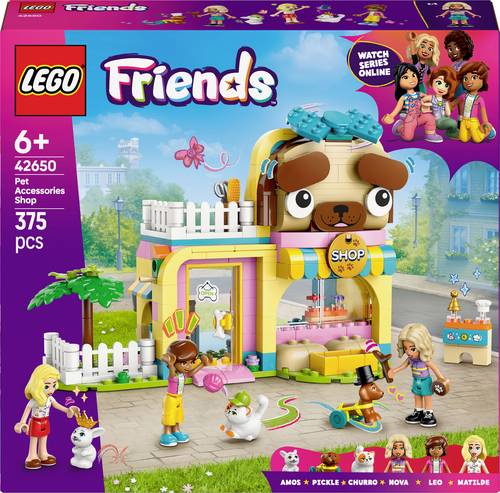
42650 LEGO FRIENDS Geschäft für HaustierzubehörDieses Set ist ein tolles Geburtstags- oder Überraschungsgeschenk für Kinder, die Rollenspiele und Tierfiguren lieben. Im LEGO Friends Geschäft für Haustierzubehör (42650) können sich Mädchen, Jungen und alle Tierfreunde ab 6 Jahren stundenlang vergnügen. 3 Mini Puppen und 3 Tierfiguren (Katze, Hund und Hase) lassen Kinder fantasievoll spielen. Lass die LEGO Friends Charaktere Nova, Leo und Matilde schicke Mützen und weitere Accessoires für ihre Haustiere Churro, Pickle und Amos aussuchen. Fahr mit den Tieren im Aufzug zur Fellpflegestation, an der sie auf einem Förderband zum Einseifen, Waschen und Trocken gebracht werden. Sieh nur, was es für tolle Accessoires gibt, zum Beispiel eine Kochmütze, eine Baseballkappe und ein Garnknäuel. Mit dem Spielgeld können Kinder so tun, als würden sie an der Kasse bezahlen. Tritt bloß nicht in den Hundehaufen! Zum Glück gibt es eine Schaufel für solche kleinen Missgeschicke. Freu dich auf viele weitere lustige Details wie das Gebäude mit Welpengesicht - mit beweglichen Augenbrauen und drehbarer Schleife! Entdecke weitere separat erhältliche LEGO Bausets und Geschenke aus dem LEGO Friends Universum.28,39 €*Versand: 5,95 €Sichere Weiterleitung zum Anbieter
-
Hammerl, Georg: Landwirtschaftliche TierhaltungLandwirtschaftliche Tierhaltung , Das Schulbuch ist für den Einsatz im Unterricht sowie für die Prüfungsvorbereitung ideal geeignet. Im Inhalt werden dabei alle Aspekte der modernen landwirtschaftlichen Tierhaltung wie die Verfahrenstechnik, Zucht, Fütterung, Haltung, Nutztierarten sowie die Tiergesundheit, der Tierschutz und die Besonderheiten im ökologischen Landbau umfangreich und treffend dargestellt. Das Konzept des Buches basiert auf den neuesten Entwicklungen im Bereich der Wissensvermittlung: Sowohl Lehrende als auch Schüler*innen können sich durch digitale Zusatzinhalte wie Fotos, Filme, Lösungen, Tabellen und interaktive Übungstests optimal vorbereiten. Diese stehen auf einer Webseite kostenlos zur Verfügung. , Zünd- & Glühanlagen > Gokart Teile , Auflage: 15. Auflage, Erscheinungsjahr: 20230713, Produktform: Kartoniert, Autoren: Hammerl, Georg~Klauke, Thorsten, Edition: REV, Auflage: 23015, Auflage/Ausgabe: 15. Auflage, Seitenzahl/Blattzahl: 864, Abbildungen: 91 Fotos sw, 315 farbige Zeichnungen, 339 Tabellen, Themenüberschrift: SCIENCE / Life Sciences / General, Keyword: Ausbildung; Ausbildung Landwirt; Ausbildung Landwirtschaft; Fachbuch; Landwirt; Landwirtschaft; Landwirtschaftliche Tierhaltung; Landwirtschaftliches Schulbuch; Rinderhaltung; Schulbuch; Schulbuch digital; Tierhaltung; digitales Bonusmaterial, Fachschema: Biowissenschaften~Life Sciences~Landbau~Landwirtschaft - Landwirt - Landarbeit - Landarbeiter~Tierhaltung~Nutztier, Fachkategorie: Biowissenschaften, allgemein~Botanik und Pflanzenwissenschaften~Tierhaltung, Viehhaltung~Nutztiere: Sachbuch, Warengruppe: HC/Berufsschulbücher, Fachkategorie: Schule und Lernen: Landwirtschaft, Gartenbau und verwandte Fächer, Thema: Verstehen, Text Sprache: ger, UNSPSC: 49019900, Warenverzeichnis für die Außenhandelsstatistik: 49019900, Verlag: Ulmer Eugen Verlag, Verlag: Ulmer Eugen Verlag, Verlag: Eugen Ulmer KG, Länge: 238, Breite: 176, Höhe: 34, Gewicht: 1692, Produktform: Kartoniert, Genre: Schule und Lernen, Genre: Schule und Lernen, Vorgänger: 2193510 A27523292, Vorgänger EAN: 9783818607883 9783835416239 9783835408340 9783835400511 9783405154721, eBook EAN: 9783818619800 9783818619817, Herkunftsland: DEUTSCHLAND (DE), Katalog: deutschsprachige Titel, Katalog: Gesamtkatalog, Katalog: Lagerartikel, Book on Demand, ausgew. Medienartikel, Relevanz: 0018, Tendenz: -1, Unterkatalog: AK, Unterkatalog: Bücher, Unterkatalog: Hardcover, Unterkatalog: Lagerartikel, Unterkatalog: Schulbuch,80,00 €*Versand: 0,00 €Sichere Weiterleitung zum Anbieter
-
Wo ist die NumLock Taste auf Laptop?
Die NumLock-Taste auf einem Laptop befindet sich normalerweise auf der rechten Seite der Tastatur, in der Nähe der Zahlenreihe. Oftmals muss man die Fn-Taste gedrückt halten und dann die entsprechende NumLock-Taste verwenden, um sie zu aktivieren oder deaktivieren. Es kann auch sein, dass die NumLock-Funktion über eine spezielle Funktionstaste oder über die BIOS-Einstellungen des Laptops aktiviert werden muss. Es ist empfehlenswert, in der Bedienungsanleitung des Laptops nachzuschauen, um die genaue Position und Funktionsweise der NumLock-Taste herauszufinden. **
-
Wie kann man Numlock ohne Lumlock benutzen?
Wenn du die Numlock-Taste auf deiner Tastatur nicht hast oder sie nicht funktioniert, kannst du die Numlock-Funktion auch über die Windows-Einstellungen aktivieren. Gehe dazu zu "Start" > "Einstellungen" > "Erleichterte Bedienung" > "Tastatur" und aktiviere die Option "NumLock beim Start aktivieren". Dadurch wird die Numlock-Funktion automatisch beim Starten des Computers aktiviert. **
-
Wie deaktiviere ich die NumLock-Funktion unter Windows 10?
Um die NumLock-Funktion unter Windows 10 zu deaktivieren, öffne den Registrierungseditor, indem du "regedit" in das Suchfeld der Taskleiste eingibst und Enter drückst. Navigiere dann zu "HKEY_CURRENT_USER\Control Panel\Keyboard" und ändere den Wert von "InitialKeyboardIndicators" auf "0". Starte den Computer neu, um die Änderungen zu übernehmen. **
-
Wie kann ich die Funktion der Numlock-Tasten deaktivieren?
Um die Funktion der Numlock-Tasten zu deaktivieren, kannst du in den meisten Fällen die "Num Lock" Taste auf deiner Tastatur drücken. Dadurch wird der Numlock-Modus ein- oder ausgeschaltet. In einigen Fällen kann es auch sein, dass du die Numlock-Funktion im BIOS deaktivieren musst. **
* Alle Preise verstehen sich inklusive der gesetzlichen Mehrwertsteuer und ggf. zuzüglich Versandkosten. Die Angebotsinformationen basieren auf den Angaben des jeweiligen Shops und werden über automatisierte Prozesse aktualisiert. Eine Aktualisierung in Echtzeit findet nicht statt, so dass es im Einzelfall zu Abweichungen kommen kann. ** Hinweis: Teile dieses Inhalts wurden von KI erstellt.